
Anaconda下载、安装与环境配置
1. 什么是 Anaconda?为什么选择它?
想象一下,你要做一个复杂的木工项目。你不仅需要木头(Python),还需要锯子、锤子、螺丝刀、尺子(各种库,如 NumPy, Pandas, Matplotlib)等等。
你可以选择去不同的五金店一家一家地买齐所有工具,但这个过程很繁琐,而且工具之间可能还不匹配。(依赖爆炸)
它将 Python 解释器和成百上千个常用的科学计算库(如 NumPy, Pandas, Scikit-learn, Matplotlib 等)打包在一起。你只需要安装 Anaconda,就相当于拥有了一个装备齐全的“工作室”,可以直接开工,省去了到处寻找和安装依赖库的烦恼。
那么代价是什么呢?这玩意真是太重了
对于新手来说,选择 Anaconda 的核心优势是:
- 一键安装: 避免了繁琐的库安装和版本冲突问题。
- 强大的环境管理: 可以为不同的项目创建独立的“工作区”(环境),让项目之间互不干扰。
- 自带实用工具: 包含了 Jupyter Notebook, Spyder 等广受欢迎的开发工具。
所以接下来我们会尝试安装
2. 下载 Anaconda
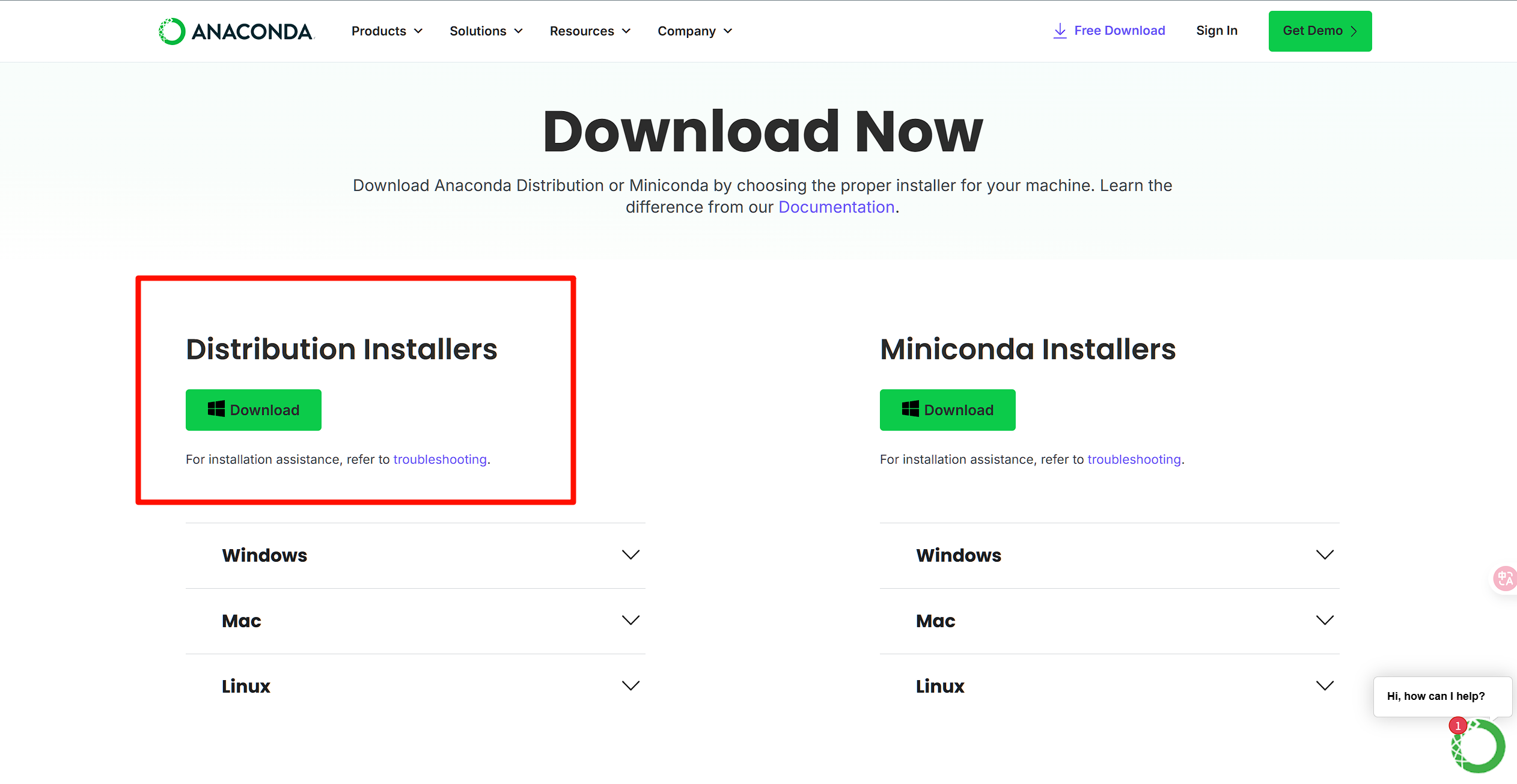
首先,我们需要从官方网站下载 Anaconda。
- 打开 Anaconda 官方下载页面:https://www.anaconda.com/download
- 网站会自动检测你的操作系统,选择 Python 3.x 的版本,选择 64-Bit。
3. 安装 Anaconda
下载完成后,找到安装包,双击开始安装,注意观察界面,大部分时间一路下一步即可,安装程序会自动为你配置好各种环境。
4. 验证安装与初步配置
安装好了,我们怎么知道它是否成功了呢?
打开 Anaconda Prompt
点击“开始”菜单,直接输入Anaconda文件夹,然后点击Anaconda Prompt。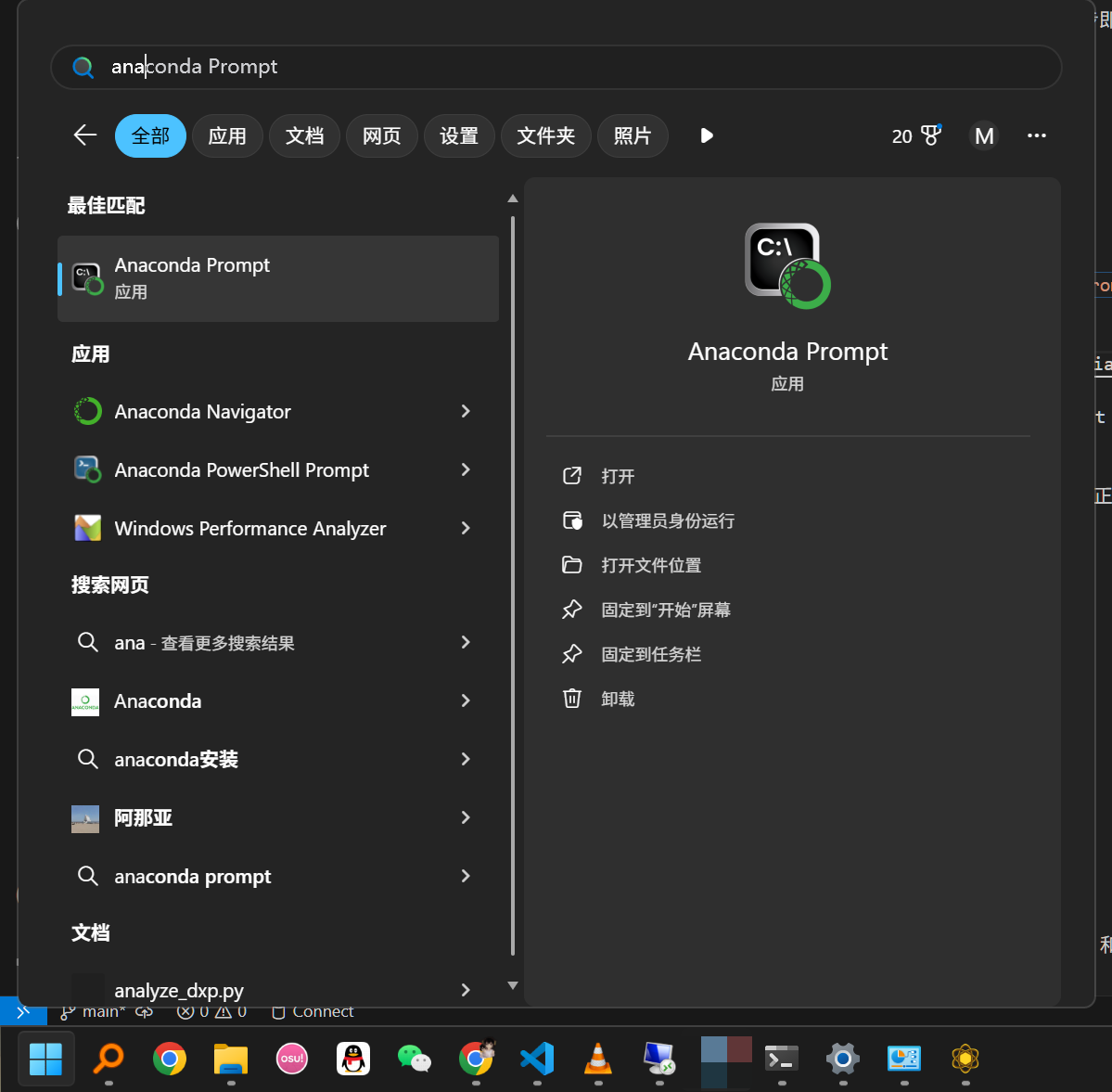
在打开的终端窗口中,你会看到行首有一个
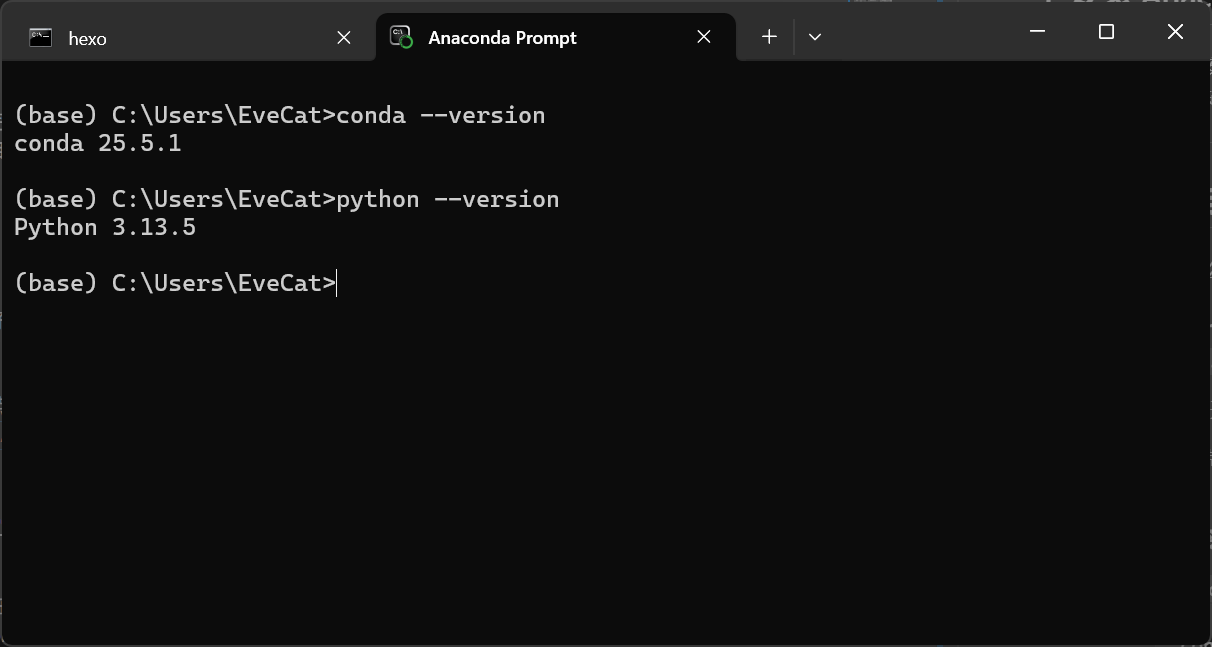
(base)字样,这表示你当前正处于 Anaconda 的基础(base)环境中。输入以下命令进行验证:
- 检查
conda是否安装成功:如果成功,它会返回 conda 的版本号,如1
conda --version
conda 25.5.1。 - 检查
python是否安装成功:如果成功,它会返回 Python 的版本号,如1
python --version
Python 3.13.5。
- 检查
更换 Conda 镜像源
由于 Anaconda 的服务器在国外,有时下载库会非常慢。我们可以将其更换为国内的镜像源(如清华大学源),速度会快很多。
在 Anaconda Prompt 或终端中,依次执行以下命令:
1 | conda config --add channels https://mirrors.tuna.tsinghua.edu.cn/anaconda/pkgs/main |
设置完成后,conda 就会从这个更快的地址下载包了。
5. Conda 环境管理:Anaconda 的精髓
这是 Anaconda 最强大的功能!想象一下,你有两个项目:
- 项目 A 需要使用旧版的库
LibraryX v1.0。 - 项目 B 需要使用新版的库
LibraryX v2.0。
如果都装在同一个环境里,它们这两拓陈年石山就会打架(?
Conda 环境就是用来解决这个问题的。它允许你创建多个独立的 Python “沙箱”,每个沙箱里的库版本都是独立的。
以下是几个最核心的环境管理命令:
创建新环境
假设我们要创建一个名为my_project_env,使用 Python 3.13.5 的环境:1
conda create --name my_project_env python=3.13.5
--name可以简写为-n。激活环境
创建好后,需要“进入”这个环境才能使用它:1
conda activate my_project_env
激活后,你会发现终端行首的
(base)变成了(my_project_env)。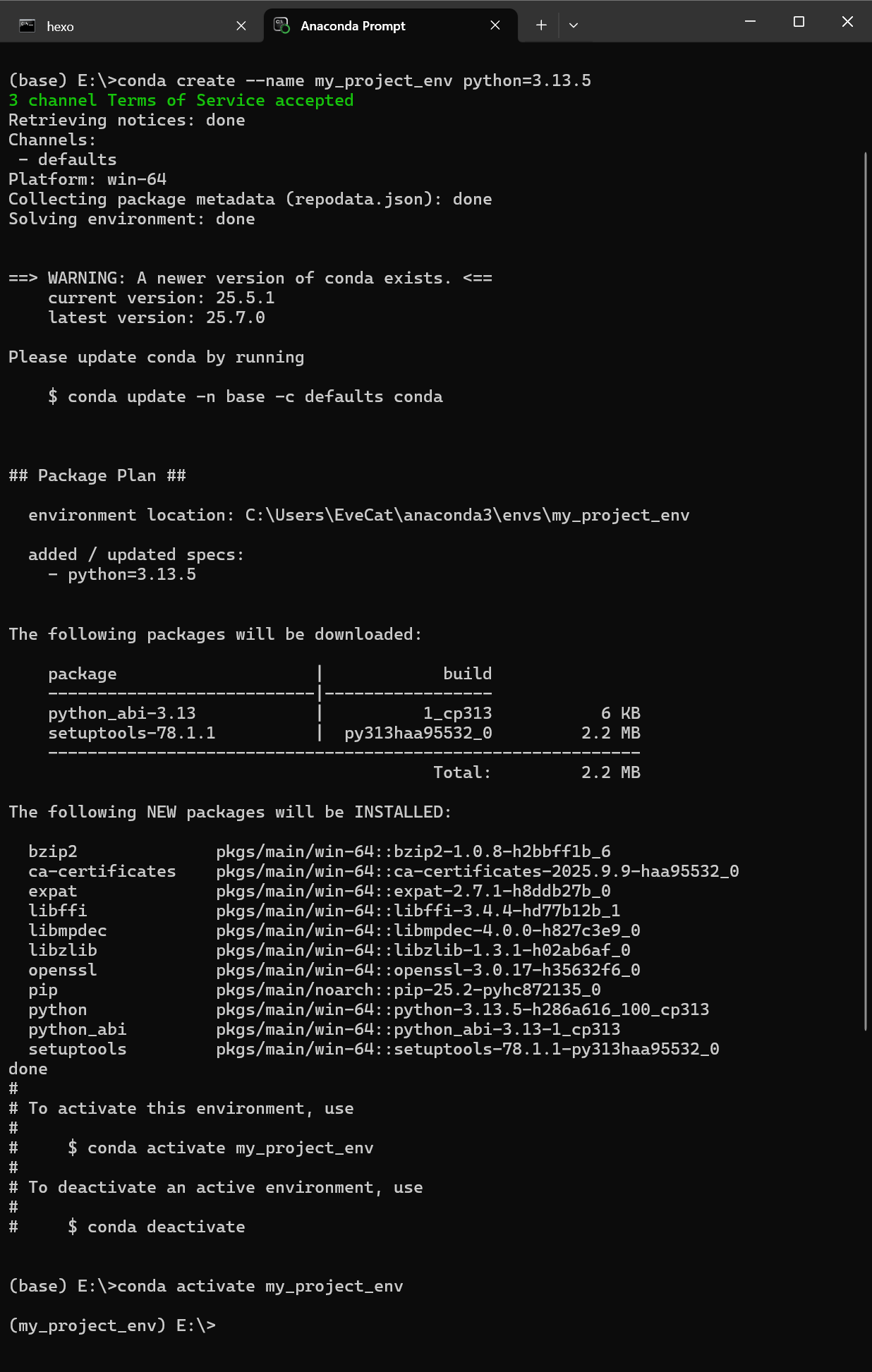
在环境中安装库
激活环境后,所有conda install或pip install命令都只会对当前环境生效。例如,为我们的新项目安装pandas:1
conda install pandas
查看所有环境
1
conda env list
退出当前环境
当你完成工作,想回到基础环境时:1
conda deactivate
行首的提示符会恢复为
(base)。删除环境
如果一个项目完成了,不再需要它的环境:1
conda remove --name my_project_env --all
6. 图形化界面:Anaconda Navigator
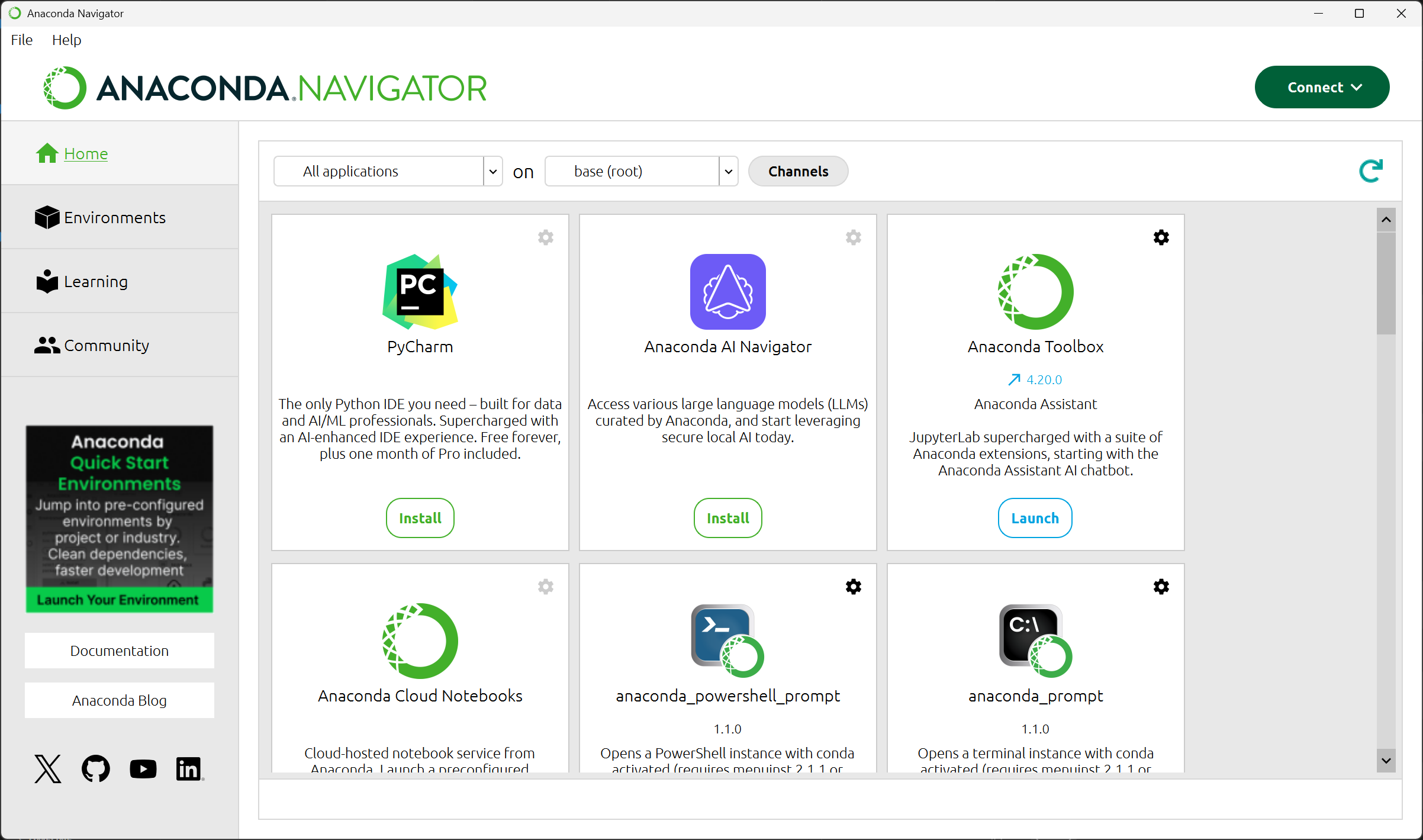
如果你对命令行感到恐惧,别担心,Anaconda 还提供了一个图形化界面——Anaconda Navigator。
- 启动方式:在开始菜单中找到并点击
Anaconda Navigator。 - 功能:你可以通过点击按钮来启动 Jupyter Notebook、Spyder 等应用,也可以在 “Environments” 标签页中,通过鼠标点击来创建、管理和切换环境,以及安装、卸载库。
对于新手来说,Navigator 非常直观,但随着你越来越熟练,你会发现命令行工具 conda 更加高效和强大。
现在,你已经有了一个强大的本地开发环境。打开 Anaconda Prompt,激活你的新环境,输入 jupyter notebook,开始你的第一个数据分析项目吧